Skonfiguruj konto eShop według swoich potrzeb

Optymalizacja konta w eShop ułatwia zarządzanie procesem zakupowym w Twojej firmie.
- Skonfiguruj swój profil osobisty
- Przypisz różne uprawnienia użytkownikom
- Automatycznie mapuj procedury zatwierdzania
- Zdefiniuj centra kosztów dla swoich zamówień
Oto funkcje eShop, z których warto korzystać:
Zarządzanie użytkownikami
W administracji użytkownikami można dodać kolejnych (nowych) użytkowników eShop do konta klienta, aby wielu pracowników mogło wspólnie z niego korzystać. eShop oferuje również możliwość ustawiania określonych uprawnień, ról i odpowiedzialności dla każdego użytownika osobno.
Korzyści administratora:
Przydzielając różne uprawnienia w eShop, możesz w prosty sposób odtworzyć proces składania zamówień w formie cyfrowej. Aby pracownicy dokonywali zakupów tylko w zakresie swoich kompetencji, dla każdego użytkownika można ustawić określone parametry, takie jak: zarządzanie MPK-ami, adresy dostawy oraz ograniczenia dotyczące zamówień w postaci minimalnych i/lub maksymalnych wartości zamówień lub limitów wartości artykułów.Na początku tylko administratorzy eShop mogą korzystać z funkcji Zarządzania użytkownikami. Mogą jednak nadawać prawa administratora innym użytkownikom.
Tworzenie nowych użytkowników:
1. Zaloguj się do eShop.
2. Przejdź do Moje konto > Przegląd konta > Zarządzanie użytkownikami.
3. Kliknij Załóż nowego użytkownika.
4. Aby utworzyć nowego użytkownika, wypełnij co najmniej pola obowiązkowe oznaczone gwiazdką.
5. Już przy zakładaniu użytkownika możesz nadać lub ograniczyć mu uprawnienia.
5. Kliknij Załóż nowego użytkownika.Zarządzanie uprawnieniami dla użytkownika:
1. Zaloguj się do eShop.
2. Przejdź do Moje konto > Przegląd konta > Zarządzanie użytkownikami.
3. Wybierz użytkownika, któremu chcesz zmienić istniejące uprawnienia (m.in. dane osobowe i dane logowania, uprawnienia dotyczące zamówień i adresów dostaw).
4. Zatwierdź zmiany klikając Zapisz.Aby uzyskać więcej informacji o uprawnieniach i rolach, odwiedź naszą stronę "Poznaj funkcje konta w eShop".
Ustawienia osobiste
W tym miejscu możesz zmienić swoje dane logowania i dane osobowe, a także zarządzać ustawieniami powiadomień e-mail.
Twoja korzyść:
Jeśli coś się zmieni, w każdej chwili możesz wygodnie zaktualizować swoje dane osobowe i dostosować swoje preferencje.
Zmiana danych logowania do eShop:
1. Zaloguj się na swoim koncie w eShop klienta Hoffmann Group Perschmann. Przejdź na stronę Moje konto. Wybierz Ustawienia osobiste.
2. Teraz zobaczysz swoje dane logowania do konta w eShop i w odpowiednich polach możesz zmienić nazwę użytkownika i hasło.
3. Potwierdź zmiany klikając Zapisz.
Zmiana danych osobowych:
1. Zaloguj się na swoim koncie klienta w eShop Hoffmann Group Perschmann. Przejdź na stronę Moje konto.
2. Przejdź do zakładki Ustawienia osobiste. Teraz możesz dowolnie dostosować swoje dane osobowe.
3. Potwierdź zmiany klikając Zapisz.
Dostosowywanie powiadomień e-mail:
1. Zaloguj się na swoim koncie klienta w eShop Hoffmann Group Perschmann. Przejdź na stronę Moje konto. Wybierz Ustawienia osobiste.
2. Przejdź do zakładki Moje powiadomienia. Zaznacz pole, jeśli chcesz otrzymywać pocztą elektroniczną potwierdzenia zamówień lub powiadomienia dla zamówień zbiorczych.
3. Potwierdź zmiany klikając Zapisz.Wyświetlanie lub kontaktowanie się z administratorami:
1. Zaloguj się na swoje konto klienta Hoffmann Group Perschmann i przejdź do strony Moje konto. Wybierz Ustawienia osobiste.
2. Przejdź do zakładki Administratorzy. Tutaj zobaczysz wszystkich administratorów przypisanych do Twojego użytkownika.
3. Możesz również skontaktować się z nimi, klikając przycisk Złóż zapytanie.
Przeglądanie moich ustawień:
1. Zaloguj się na swoje konto klienta Hoffmann Group Perschmann i przejdź do strony Moje konto. Wybierz Ustawienia osobiste.
2. Przewiń w dół do Moje ustawienia. Tutaj możesz zobaczyć funkcje, uprawnienia i ograniczenia zdefiniowane dla użytkownika.Zamówienia do zatwierdzenia
Procedura zatwierdzania:
W eShop możesz łatwo skonfigurować i zaautomatyzować wewnętrzne procedury zatwierdzania.Twoja korzyść:
Pozbędziesz się kosztownego i czasochłonnego sprawdzania oraz zatwierdzania drukowanych zamówień.
Ustawienie procedury zatwierdzania:
1. Zaloguj się do eShop.
2. Przejdź do Moje konto > Zarządzanie użytkownikami.
3. W sekcji Uprawnienia można podzielić użytkowników na: zatwierdzających (Zatwierdzający) i niezatwierdzających (Zamówienia muszą być zatwierdzone [przez wybranego zatwierdzającego]).
4. Jeśli chcesz, aby zatwierdzane były tyko zlecenia, które przekraczają limity wartości pozycji i/lub zamówienia, musisz dodatkowo zaznaczyć opcję "wymaga zatwierdzenia w przypadku przekroczenia maksymalnej wartości pozycji" lub "[...] w przypadku przekroczenia maksymalnej wartości zamówienia". Odpowiednie wartości graniczne są również zapisywane w administracji użytkownika. Można również ustawić wielopoziomowe procedury zatwierdzania z różnymi wartościami pozycji lub zleceń dla poszczególnych użytkowników.
5. Ustawienia zostaną zapisane po kliknięciu Zapisz.
Wysłanie zlecenia do zatwierdzenia:
1. Zaloguj się do eShop i połącz koszyk z zakupami.
2. Przejdź do kasy i kliknij Zlecenia do zatwierdzenia. Osoba odpowiedzialna za zatwierdzenie zlecenia otrzyma wiadomość e-mail z informacją o zamówieniu.
3. Aby zobaczyć przegląd zamówień oczekujących na zatwierdzenie, przejdź na stronę Moje konto i wybierz Zlecenia do zatwierdzenia.

Zatwierdzanie zamówienia:
Po wysłaniu zamówienia, dla którego jesteś Zatwierdzającym, otrzymasz e-mail z informacjami o tym zamówieniu. Pojawi się ono również na Twoim koncie eShop w oczekiwaniu na zatwierdzenie.1. Zaloguj się do eShop.
2. Przejdź do Moje konto > Zamówienia do autoryzacji (wyświetli się przegląd zleceń do autoryzacji).
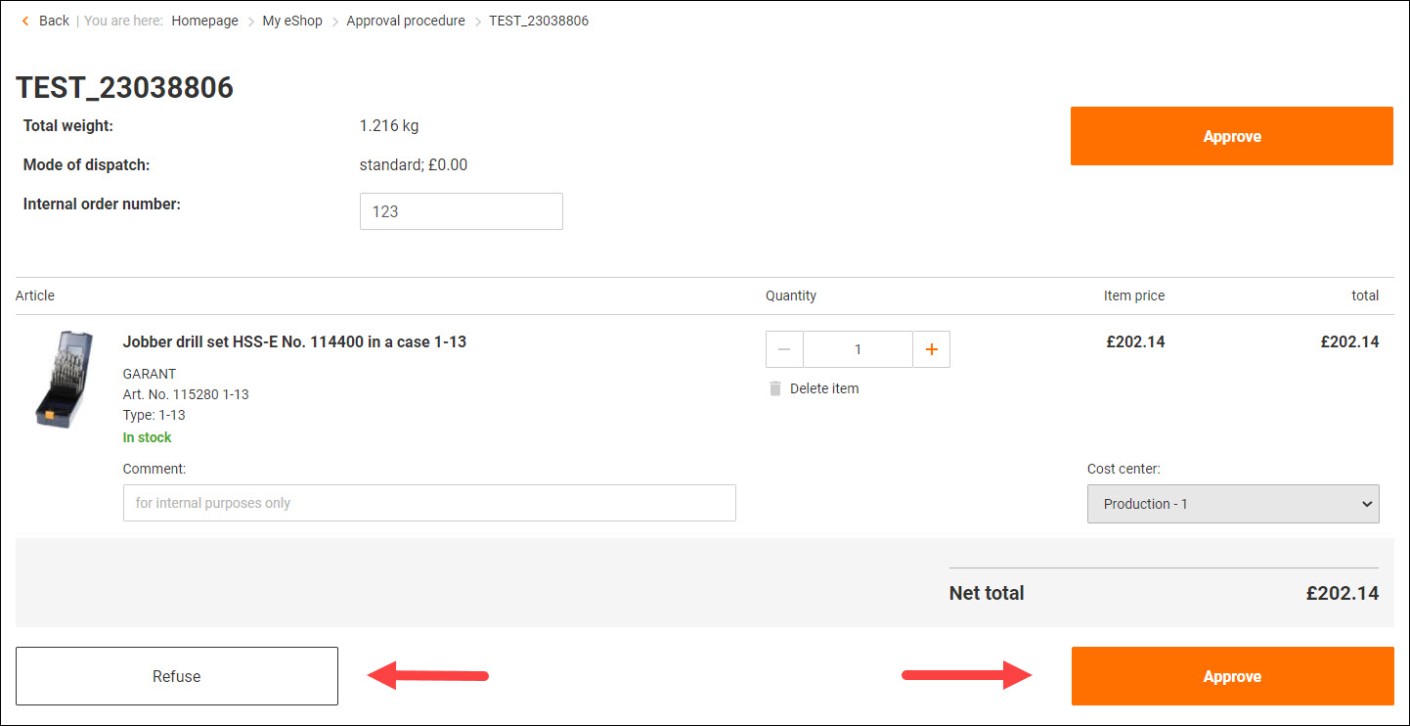
3. Kliknij odpowiedni numer zamówienia po lewej stronie, aby przejść do zamówienia.
4. Otrzymane zamówienia można zatwierdzić, odrzucić lub zmodyfikować (np. dostosować ilości lub usunąć pozycje, ale nie można dodawać nowych pozycji).Zarządzanie MPK
Centra kosztów (miejsca powstawania kosztów - MPK):
W eShop wewnętrzne centra kosztów mogą być łatwo zapisywane, utrzymywane i pokazywane w odpowiednich zamówieniach i dokumentach zakupu.Centra kosztów mogą być tworzone tylko przez administratorów eShopu i są następnie przypisywane użytkownikom eShop.
Twoja korzyść:
Dzięki przechowywaniu MPK-ów przy każdym zamówieniu, faktury zawsze trafiają do odpowiedzialnego pracownika i nie jest konieczne żmudne przypisywanie faktur do miejsc powstawania kosztów i poszukiwania odpowiedniego klienta.
Tworzenie nowego MPK:
1. Zaloguj się do eShop.
2. Przejdź do Moje konto > Zarządzanie MPK.
2. Kliknij Utwórz nowe MPK, aby otworzyć okno dialogowe.
3. Wprowadź nazwę centrum kosztów, ID centrum kosztów oraz budżet, który planujesz dla tego centrum kosztów. Do centrum kosztów można również przypisać użytkowników.
4. Potwierdź zmiany klikając Zapisz.
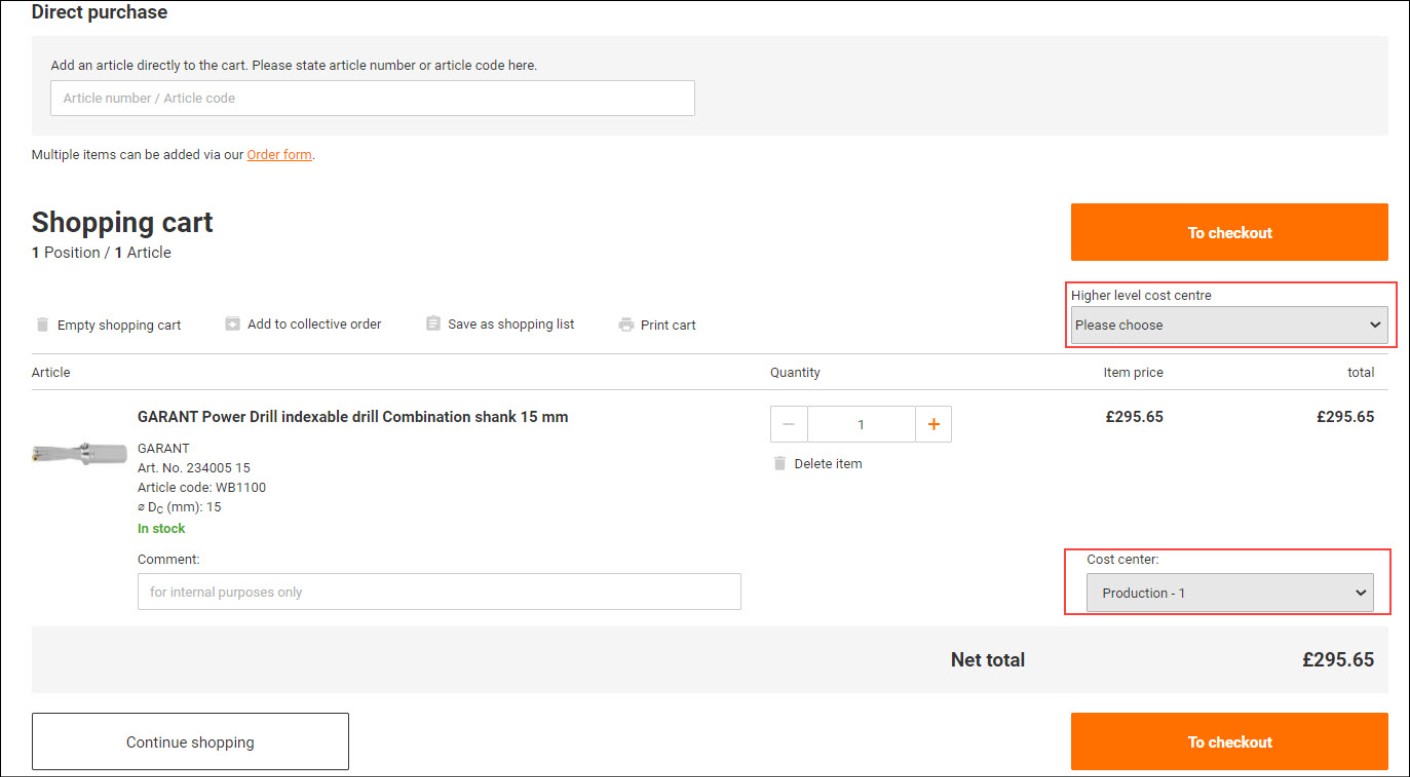
Przypisanie MPK do zamówienia:
1. Zaloguj się do eShop i skompletuj swój koszyk zakupowy.
2. W koszyku można wybrać nadrzędne centrum kosztów lub zdefiniować różne centra kosztów dla poszczególnych pozycji zamówienia.Budżet centrum kosztów zostanie pomniejszony o wartość każdego zamówienia złożonego w ramach tego centrum kosztów i uniemożliwi składanie kolejnych zamówień, jeśli budżet zostanie przekroczony.
Szczegółową ocenę budżetu i centrów kosztów, z których korzystałeś, znajdziesz w zakładce Statystyka zakupów.
Filtr produktowy
Filtr produktowy:
Filtr produktowy daje możliwość ograniczenia widoczności lub możliwości zamawiania wybranych produktów dla wszystkich lub konkretnych użytkowników Twojej firmy. Zakresy produktów, które nie są widoczne, nie mogą być znalezione przy użyciu zwykłych opcji wyszukiwania. Asortymenty produktów, których nie można zamówić, pozostają możliwe do wyszukania i widoczne, ale nie można ich dodać do koszyka i są oznaczone w następujący sposób: Status: "Nie można zamówić".
Filtry produktów mogą być tworzone tylko przez administratorów eShop.Twoja korzyść:
Możesz wykorzystać filtr produktowy do optymalizacji wewnętrznych procesów zamawiania.
Tworzenie filtra produktów:
1. Zaloguj się na swoje konto klienta w eShop Hoffmann Group Perschmann. Przejdź do Moje konto. Wybierz Filtr produktów.
2. Kliknij Dodaj nowe filtry.
3. W następnym kroku możesz skonfigurować filtr odpowiednio do swoich potrzeb. Możesz ustawić ograniczenia na podstawie kategorii, podkategorii lub poszczególnych numerów artykułów. Możesz również ustawić, czy produkty powinny mieć status "Nie można zamówić" lub "Niewidoczne".
4. Kliknięcie Dodaj filtr spowoduje zatwierdzenie wpisu.
5. Filtr produktów zostanie teraz automatycznie aktywowany dla wszystkich użytkowników. Jeśli chcesz wyłączyć poszczególnych użytkowników z filtrów produktów, możesz to zrobić w administracji użytkownika.Odkryj więcej funkcji eShop
Zakupy bezpośrednie
Dodaj artykuł bezpośrednio do koszyka:Znalezione produkty:
-
Nr art. {{ combinedCodeWithHighlight }}Nr własny produktu:EAN / GTIN:Numer producenta:Nr kat.:
Nie znaleziono żadnych produktów dla Twojego zapytania
Proszę sprawdzić wpis lub dopasuj numer artykułu / kod artykułu
Nie można zamówić tego artykułu.Nie można zamówić usług bez właściwego artykułu. Dodaj usługę do wybranego artykułu.Dla tego artykułu konieczne jest dokonanie dalszych konfiguracji na stronie szczegółu produktu.Proszę sprawdzić tę specyfikację lub zmienić numer artykułu / kod artykułuProszę wybrać konkretny wariant.W naszym systemie wystąpił błąd.Artykuł nie jest już dostępny.Zaloguj się na swoje konto
Logowanie
Ustal prowizję
Karta klienta
Prosimy o okazanie kodu QR przy kasie.Pobrano w dniuJak możemy Ci pomóc?


