Personaliseer je bestelproces

Bestelprocessen op maat besparen tijd
- Sneller bestellen door het maken van volglijsten
Toewijzen van onderdeelnummers voor het personaliseren van artikelen
Eenvoudigere toewijzing van goederen en orders door interne bestelnummers
Vereenvoudiging van interne processen
Gebruik hiervoor deze eShop-functies
Intern bestelnummer
Je hebt de mogelijkheid om het interne bestelnummer van je bedrijf toe te wijzen aan eShop-bestellingen. Je kunt dit voor elke afzonderlijke bestelling invoeren of het automatisch laten toevoegen aan elke eShop-bestelling volgens je vooraf gedefinieerde criteria.
Uw voordeel:
Je interne bestelnummer wordt overgedragen naar bestel- en leveringsdocumenten voor eShop-bestellingen. Dit vereenvoudigt de vervelende toewijzing van goederen en bestellingen in je interne bestelproces.
Je kunt een intern bestelnummer invoeren voor je bestelling:
1. Log in met je Hoffmann Group klantenaccount en stel je winkelmandje samen.
2. Ga nu naar de kassa en voer het gewenste interne bestelnummer in bij “Verzending & intern bestelnummer”.
Definieer het interne bestelnummer als een verplicht veld in het bestelproces:
1. Log in met je Hoffmann Group klantenaccount en ga naar de pagina „Mijn eShop account“. Selecteer „Bedrijfsinstellingen“.
2. Door de schakelaar om te zetten kun je activeren dat een intern bestelnummer als verplicht veld wordt gevraagd in het bestelproces.
Intern bestelnummer automatiseren:
1. Log in met je Hoffmann Group klantenaccount en ga naar de pagina „Mijn eShop account“. Selecteer „Bedrijfsinstellingen“.
2. Definieer in het gedeelte “Intern bestelnummer automatiseren” de logica waarmee automatisch een intern bestelnummer moet worden gegenereerd.Onderdeelnummers
Die Vergabe von Sachnummern bietet Ihnen die Möglichkeit, Artikel im eShop nach Belieben mittels Nummern oder Text zu personalisieren oder favorisieren. Um Sachnummern anlegen zu können, bedarf es einer Berechtigung durch einen eShop Administrator. Zudem können eShop Administratoren einstellen, dass eShop Benutzer nur Artikel mit Sachnummern bestellen dürfen.
Ihr Vorteil:
Die Verwendung von Sachnummern bietet Ihnen die Möglichkeit, Ihre Favoriten im eShop zu kennzeichnen oder Artikelnummern so zu gestalten, wie es für Sie und Ihr Unternehmen passt. Individuelle Sachnummern werden innerhalb der eShop-Suche bevorzugt behandelt, d.h. Sie finden Artikel mit Sachnummer rasch wieder. Durch die Option, nur Artikel mit Sachnummern bestellen zu dürfen, profitieren Sie zudem davon, die Bestellbarkeit von bestimmten Artikeln für verschiedene Benutzer einzuschränken.
Eine Sachnummer neu anlegen:
1. Melden Sie sich im Hoffmann Group Kundenkonto an. Wählen Sie einen Artikel in unserem eShop aus, für den Sie eine Sachnummer vergeben möchten.
2. Klicken Sie auf Sachnummer „Neu anlegen“ und bestätigen Sie Ihre neu vergebene Sachnummer anschließend mit Klick auf den „Hinzufügen“- Button.
Alle vergebenen Sachnummern einsehen und bearbeiten:
1. Melden Sie sich im Hoffmann Group Kundenkonto an und gehen Sie auf die Seite „Mein eShop Konto“. Wählen Sie „Sachnummern“ aus.
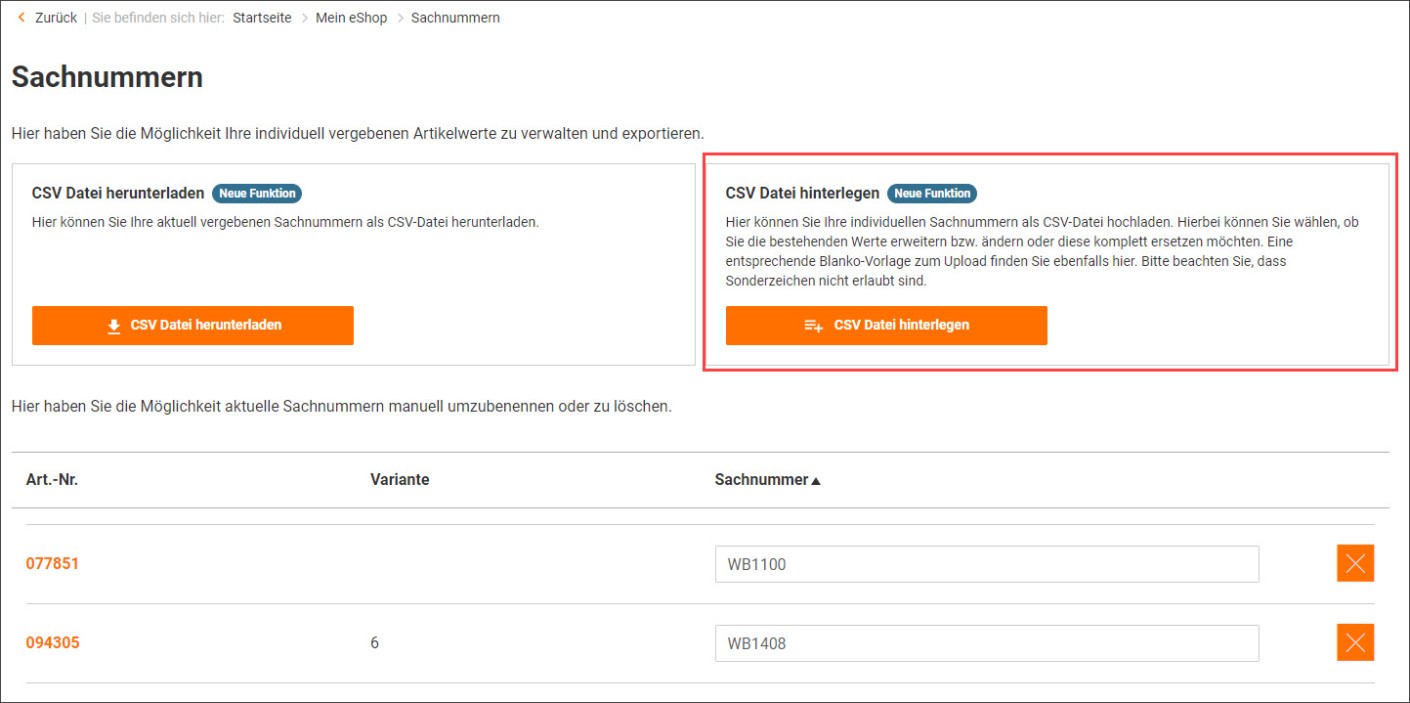
2. Sie können nun all Ihre bereits vergebenen Sachnummern einsehen, anpassen oder löschen.Sachnummern herunterladen:
1. Melden Sie sich im Hoffmann Group Kundenkonto an und gehen Sie auf die Seite „Mein eShop Konto“. Wählen Sie „Sachnummern“ aus.
2. Klicken Sie im linken Feld auf den Button „CSV Datei herunterladen”.
3. Ihre aktuell vergebenen Sachnummern werden nun für Sie heruntergeladen.
Sachnummern hochladen:
1. Melden Sie sich im Hoffmann Group Kundenkonto an und gehen Sie auf die Seite „Mein eShop Konto“. Wählen Sie „Sachnummern“ aus.
2. Klicken Sie im rechten Feld auf „CSV Datei hinterlegen”.
3. Nun erscheint ein Dialogfenster, in dem Sie eine Blanko-Vorlage zum Hochladen finden. Sie können außerdem auswählen, ob Ihre Sachnummern-Liste aktualisiert oder komplett ersetzt werden soll.
4. Hinterlegen Sie Ihre Dateien per Drag & Drop oder klicken Sie auf den Button „CSV Datei auswählen”.
5. Bestätigen Sie Ihre Eingaben mit dem „Hochladen”-Button.Als eShop Administrator haben Sie zudem die Möglichkeit, verschiedene Einstellungen in Bezug auf die Vergabe von Sachnummern für eShop Benutzer zu hinterlegen.
Definieren welche eShop Benutzer Sachnummern bearbeiten dürfen:
1. Melden Sie sich im Hoffmann Group Kundenkonto an und gehen Sie auf die Seite „Mein eShop Konto“. Wählen Sie die „Benutzerverwaltung“ und den gewünschten eShop Benutzer aus, für den Sie weitere Rechte vergeben wollen.
2. Scrollen Sie zum Punkt „darf Sachnummern bearbeiten“ und definieren Sie an dieser Stelle, ob der eShop Benutzer Sachnummern bearbeiten darf.Einschränken, dass nur Artikel mit Sachnummer bestellt werden dürfen:
1. Melden Sie sich im Hoffmann Group Kundenkonto an und gehen Sie auf die Seite „Mein eShop Konto“. Wählen Sie die „Benutzerverwaltung“ und den gewünschten eShop Benutzer aus, für den Sie weitere Rechte vergeben wollen.
2. Scrollen Sie zum Punkt „darf nur Artikel mit Sachnummern bestellen“ und setzen Sie ein Häkchen, wenn dieser eShop Benutzer nur Artikel mit Sachnummer bestellen können soll.Bestellijsten
In onze eShop heb je de mogelijkheid om regelmatig benodigde artikelen op te slaan in je persoonlijke bestellijsten en deze te gebruiken als bestelsjablonen.
Jouw voordeel:
Met behulp van bestellijsten kun je sneller bestellingen plaatsen voor regelmatig benodigde artikelen. Je hebt de mogelijkheid om de gewenste artikelen toe te voegen aan de productoverzichtpagina's, de productpagina's, het winkelmandje, een Excel-bestand of de volglijst zelf. Je kunt zoveel sjablonen maken als je wilt, ze delen met collega's of ze direct toewijzen aan geselecteerde gebruikers.
Een nieuwe bestellijst maken:
1. Log in op je Hoffmann Group klantenaccount en ga naar de pagina „Mijn eShop klantenaccount“. Selecteer „Bestellijsten”.
2. Je kunt nu nieuwe bestellijsten maken. Onder “Extra gebruikers” heb je de mogelijkheid om de bestellijsten toe te wijzen aan geselecteerde gebruikers.
3. Bevestig je invoer.
Een nieuwe bestellijst importeren:
1. Log in op je Hoffmann Group klantenaccount en ga naar de pagina „Mijn eShop klantenaccount“. Selecteer „Bestellijsten”.
2. klik op “Importeer bestellijst”.
3. er wordt een nieuw venster geopend. Klik nu op “Sjabloon downloaden”.
4. voer de artikelnummers in de gedownloade lijst in
5. sla de lijst op als CSV- of XLS-bestand en upload het in het betreffende veld
6. selecteer een bestemming voor je nieuwe artikelen (bestaande/nieuwe bestellijst, winkelmandje)
7. klik op “Voltooien” om doorgestuurd te worden.Ontdek meer eShop-functies
Direct kopen
Voeg direct een artikel aan uw winkelwagen toe:Gevonden producten:
-
Artikelnummer {{ combinedCodeWithHighlight }}Klantartikelnummer:EAN/GTIN:Nummer fabrikant:Cat. nr.:
Er zijn geen producten gevonden voor uw zoekterm
Controleer uw invoer of pas het artikelnummer/de artikelcode aan
Artikel kan niet besteld worden.Services kunnen niet zonder het overeenkomstige artikel worden besteld. Voeg de service toe aan het gewenste artikel.Voor dit artikel zijn verdere configuraties op de productpagina nodig.Controleer deze specificatie of pas het artikelnummer/de artikelcode aan.Selecteer een specifieke variant.Er heeft zich een fout voorgedaan in het systeem.Dit artikel is niet meer beschikbaar.Meld u aan bij uw account
Login
Commissie instellen
Je klantenkaart
Laat de QR-code zien bij het afrekenen.Opgehaald opHoe kunnen wij u helpen?


