{{ name }}
Artikelnummer {{ combinedCodeWithHighlight }}
Klantartikelnummer:
EAN/GTIN:
Nummer fabrikant:
Cat. nr.:


1. Log in op je Hoffmann Group klantenaccount en ga naar de pagina „Mijn eShop account“. Selecteer „Bestellingen“.
2. Hier zie je nu in één oogopslag alle bestellingen die je hebt geplaatst met details over de waarde van de bestelling, de leveringsstatus, de datum, het interne bestelnummer en de inhoud van de bestelling.
3. je hebt ook de mogelijkheid om je bestellingen te filteren op medewerker of tijdsperiode, als je daar recht op hebt. Je kunt je bestellingen ook sorteren op verschillende criteria.
Bestellingen die zijn overgezet vanuit Tool24 kun je hier vinden.
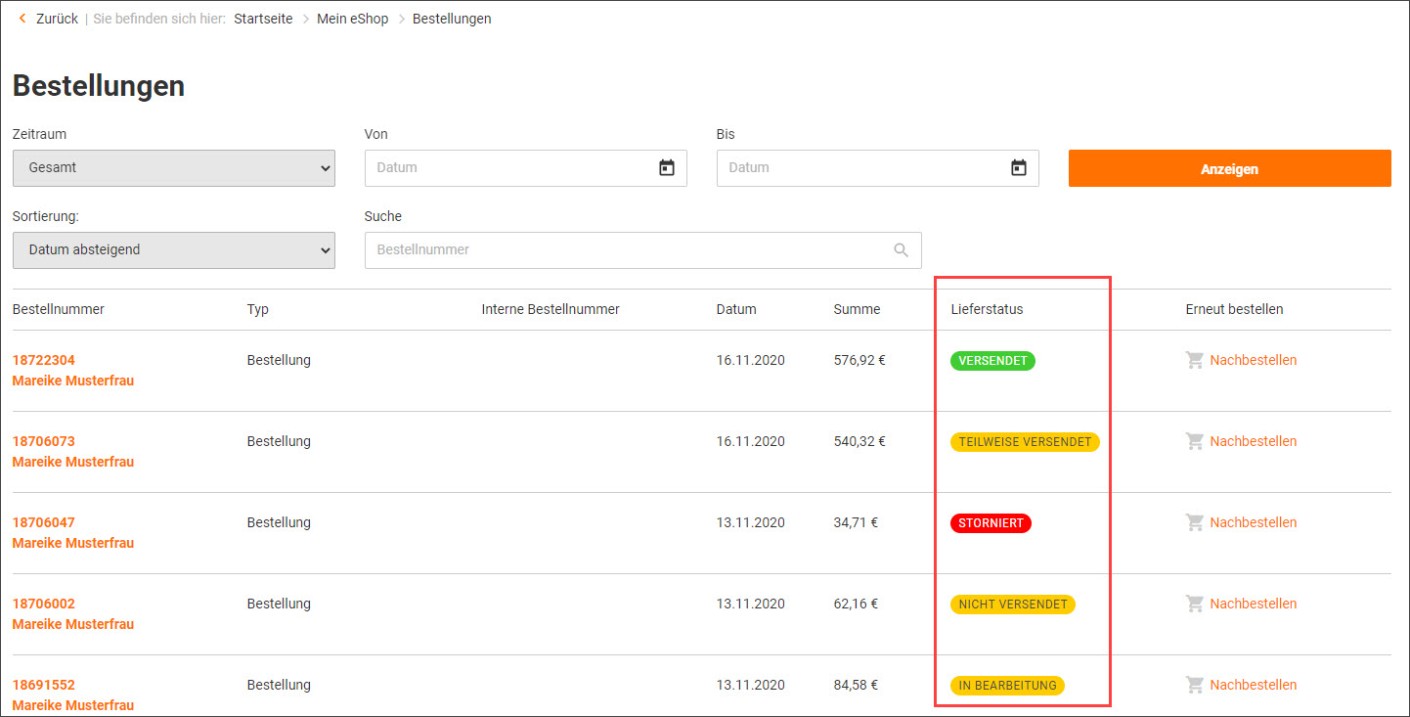
In het gedeelte “Bestellingen” vind je alle belangrijke informatie over je levering.
Leveringsstatus bekijken:
Om erachter te komen wanneer je bestelling aankomt, kun je eenvoudig de bezorgstatus van je bestelling bekijken.
1. Log in op je Hoffmann Group klantenaccount en ga naar de pagina „Mijn eShop account“. Selecteer „Bestellingen“.
2. In de kolom “Leverstatus” zie je de status van je bestellingen.

Zo werkt het:
1. Log in op je Hoffmann Group klantenaccount en ga naar de pagina „Mijn eShop account“. Selecteer „Bestellungen“.
2. Klik op het gewenste bestelnummer in de linkerkolom om de details van je bestelling te bekijken.
3. Ga van het tabblad “Besteloverzicht” naar het tabblad “Afleverbon”.
4. Klik op “Track & Trace”. Je wordt nu doorgestuurd naar de website van de transporteur waar je de relevante informatie over je zending ontvangt.
Houd er rekening mee dat de afzonderlijke artikelen in je bestelling verschillende leverdata kunnen hebben en daarom verschillende trackinggegevens.

Factuur downloaden:
Je facturen zijn op elk moment beschikbaar onder het gedeelte “Bestellingen” in je klantenaccount. Ga als volgt te werk om je facturen te downloaden:
1. Log in op je Hoffmann Group klantenaccount en ga naar de pagina „Mijn eShop account“. Selecteer „Bestellingen“.
2. klik op het gewenste bestelnummer in de linkerkolom om de details van je bestelling te bekijken.
3. klik op “Factuur afdrukken” om de gewenste factuur als PDF-document te downloaden.

Leveringsbon downloaden:
Je afleverbonnen zijn op elk moment beschikbaar in het gedeelte “Bestellingen” van je klantenaccount. Ga als volgt te werk om je leveringsbonnen te downloaden:
1. Log in op je Hoffmann Group klantenaccount en ga naar de pagina „Mijn eShop account“. Selecteer „Bestellingen“.
2. klik op het gewenste bestelnummer in de linkerkolom om de details van je bestelling te bekijken.
3. ga nu van het tabblad “Besteloverzicht” naar het tabblad “Afleverbon”.
4. klik op “Afleverbon afdrukken” om de gewenste afleverbon als PDF-document te downloaden.

1. Log in op je Hoffmann Group klantenaccount en ga naar de pagina „Mijn eShop account“. Selecteer „Inkoopstatistieken “.
2. Je kunt nu al je bestelde artikelen in één oogopslag zien.
3. Je hebt ook de optie om je bestellingen te filteren op kostenplaats of tijdsperiode.
4. Klik op “Downloaden als CSV-bestand” of “Downloaden als Excel-bestand” om het bestand in het gewenste formaat te downloaden. Hier kun je nu al je bestellingen zien met nog veel meer details.

